Acelera Tu Windous Xp Al Maximo -- |
 |
|
Bienvenido, invitado ( Identificarse | Registrarse )
 Clan GSM - Unión de los Expertos en Telefonía Celular > Off topic, Habla lo que quieras > Internet y Redes, Hardware y Software Clan GSM - Unión de los Expertos en Telefonía Celular > Off topic, Habla lo que quieras > Internet y Redes, Hardware y Software

|
  |
Acelera Tu Windous Xp Al Maximo -- |
  Aug 8 2009, 05:41 PM Aug 8 2009, 05:41 PM
Publicado:
#1
|
|
 Miembro del Clan  Grupo: Miembros Mensajes: 25 Agradecimientos: 1951 Registrado: 12-February 08 Desde: Colombia Miembro No.: 75 Pais: 
 |
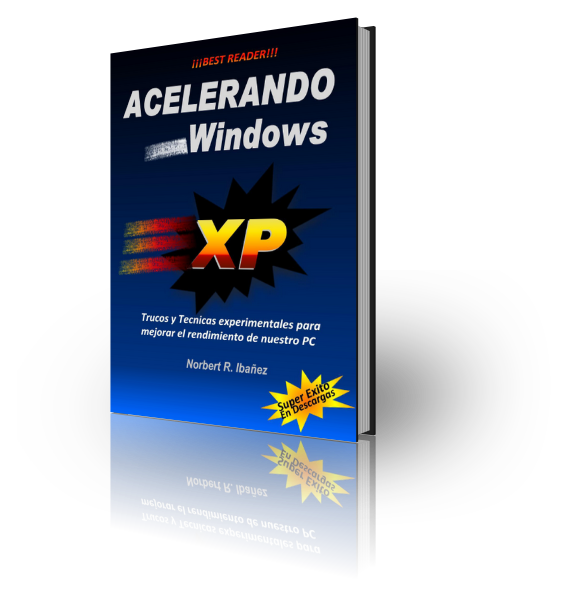 Este tema es de mucho interes para todos y lo pongo a su disposicion! Aclarando que no soy el autor original! Esta es una compilación de las muchas guías que he encontrado por internet, las cuales las he unido en una sola GRAN GUIA para que ustedes puedan disfrutar al máximo de su win xp. 1. Muchos servicios innecesarios de win xp solo ralentizan su encendido y nos llenan la RAM, para esto les tengo una lista de los muchos servicios que se pueden desactivar con solo ir a: Inicio>Ejecutar>msconfig e ir a la pestaña servicios * Servicio de alerta * Portafolios * Examinador de equipos * Cliente de seguimiento de vínculos distribuidos * Compatibilidad de cambio rápido de usuario * Ayuda y Soporte técnico - (si usas la ayuda de Windows alguna vez no lo toques) * Acceso a dispositivo de interfaz humana * Servicio de Index Server * Servicios IPSEC * Mensajero * Escritorio remoto compartido de NetMeeting (deshabilitado por seguridad) * Portable Media Serial Number Service * Administrador de sesión de Ayuda de escritorio remoto (deshabilitado por seguridad) * Administración de conexión automática de acceso remoto * Registro remoto (deshabilitado por seguridad) * Remote Registry Service * Inicio de sesión secundario * Enrutamiento y acceso remoto (deshabilitado por seguridad) * Servidor * Servicio de descubrimientos SSDP - (Unplug n' Pray lo deshabilitará) * Telnet * Ayuda de NetBIOS sobre TCP/IP * Administrador de carga * Host dispositivo Plug and Play Universal * Horario de Windows * Configuración inalámbrica rápida (no lo desactives si usas WIFI) * Estación de trabajo 2. También para aprovechar al máximo el disco duro pueden deshabilitar restaurar sistema , pero cuidado por que en caso que se manden una kga no pueden volver atrás 1. Abre el Panel de Control 2. Pulsa en "Rendimiento y Mantenimiento" 3. Pulsa en "Sistema" 4. Abre la pestaña de Restaurar Sistema 5. Activa 'Desactivar Restaurar sistema en todas las unidades' 6. Pulsa 'Ok' 3. Acelera el acceso a tus carpetas *tener extremo cuidado* 1. Ve a Inicio -> Ejecutar y teclea "regedit" 2. Ves navegando por el árbol de la izquierda hasta llegar a "HKEY_LOCAL_MACHINE\System\CurrentControlSet\Control\FileSystem" 3. Pulsa con el botón derecho en el área de la ventana de la derecha y selecciona 'Valor DWORD' 4. Crea por tanto un nuevo valor DWORD y llámalo 'NtfsDisableLastAccessUpdate' 5. Botón derecho en el nuevo valor y pulsa 'Modificar' 6. Cambia el valor a '1' 7. Pulsa 'Aceptar' 4. Los sonidos que hace tu computador también lo pueden ralentizar y para desactivarlos pueden hacer lo siguiente: 1. Abre el Panel de Control 2. Pulsa en 'Dispositivos de sonido, audio y voz' 3. Selecciona 'Colocar un icono de volumen en la barra de tareas' 4. Abre la pestaña "Sonidos" 5. Elege "Sin sonidos" en la Combinación de sonidos 6. Pulsa "No" 7. Pulsa "Aplicar" 8. Pulsa "OK" 5. Mejora el arranque ** 1. Ve a Inicio -> Ejecutar 2. Teclea 'Regedit.exe' 3. Busca "HKEY_LOCAL_MACHINE\SOFTWARE\Microsoft\Dfrg\BootOpt imizeFunction" 4. Selecciona "Enable" de la lista de la derecha 5. Botón derecho y selecciona 'Modificar' 6. Cambia el valor a "Y" 7. Reinicia el ordenador 6.Mejora el rendimiento del fichero de intercambio *solo si tienes mas d 256 MB de RAM* 1. Ve a Inicio -> Ejecutar 2. Teclea "msconfig.exe" 3. Ve a la pestaña System.ini 4. Expande 386enh pulsando en el + 5. Pulsa en Nuevo y teclea "ConservativeSwapfileUsage=1” 6. Pulsa Aceptar 7. Resetea el ordenador 7. Hacer que los menús vallan mas rápido ** 1. Ve a Inicio -> Ejecutar 2. Teclea 'Regedit' 3. Busca la cadena "HKEY_CURRENT_USER\Control Panel\Desktop\" 4. Selecciona "MenuShowDelay" 5. Botón derecho y selecciona 'Modificar' 6. Reduce el número a unos "100” (100 es el retardo en milisegundos que tardan los menús en abrirse, y si quieres lo puedes poner mas bajo) 8. Hacer que los programas carguen mas rápido 1. Botón derecho en el acceso directo del programa que sueles usar 2. Selecciona propiedades 3. En destino, añade al final ' /prefetch:1' 4. Pulsa "Aceptar" (en caso de problemas solo borra /prefetch:1 y listo) 9. Mejorar la velocidad de apagado** 1. Ve a Inicio -> Ejecutar 2. Teclea 'Regedit' 3. Busca la cadena 'HKEY_CURRENT_USER\Control Panel\Desktop\' 4. Selecciona 'WaitToKillAppTimeout' 5. Botón derecho y selecciona 'Modificar' 6. Cambia el valor a '1000' 7. Pulsa 'Aceptar' 8. Selecciona 'HungAppTimeout' 9. Botón derecho y selecciona 'Modificar' 10. Cambia el valor a '1000' 11. Pulsa 'Aceptar' 12. Ahora busca la cadena siguiente 13. 'HKEY_USERS\.DEFAULT\Control Panel\Desktop'Select 'WaitToKillAppTimeout' 14. Botón derecho y selecciona 'Modificar' 15. Cambia el valor a '1000' 16. Pulsa 'Aceptar' 17. Ahora busca la cadena siguiente 18.'HKEY_LOCAL_MACHINE\System\CurrentControlSet\Control\'Select 'WaitToKillServiceTimeout' 19. Botón derecho y selecciona 'Modificar' 20. Cambia el valor a '1000' 21. Pulsa 'Aceptar' 10. Liberar memoria RAM. Ahora crearemos un archivo tipo .vbs el cual sirve para refrescar la memoria después de haber ejecutado muchas aplicaciones. Para esto haremos lo siguiente: Abrimos el bloc de notas de Windows y dependiendo de la memoria de nuestro ordenador escribiremos los siguientes valores: Si tienes menos de 128 Mb de memoria RAM, escribes Mystring=(16000000) Si tienes 128 Mb de memoria RAM o más escribes Mystring=(80000000) Ahora guarda este archivo en el lugar que quieras, con el nombre liberar.vbe debes poner la extensión .vbe ya que el nombre no importa puedes poner el que quieras. Ahora hacemos doble clic sobre el archivo que acabamos de crear y Windows refrescará la memoria RAM. 11. Acelera el sistema Aunque tu equipo disponga de suficiente memoria RAM y puedas trabajar con varios programas sin problemas, el sistema de Windows XP siempre utiliza el Kernel para enviar y recibir archivos del archivo de paginación del disco duro, por este motivo la velocidad de respuesta es menor. Si dispones de memoria RAM suficiente puedes seguir estos pasos para cambiar la configuración de tu Windows XP y obligarlo a que no lo pagine al disco y de esa manera aumentar el rendimiento: Haz clic sobre el botón Inicio -> Ejecutar, escribe regedit y pulsa el botón Aceptar Ahora navegamos en nuestro registro de Windows XP hasta ubicarnos en siguiente cadena: HKEY_LOCAL_MACHINE/SYSTEM/CurrentControlSet/Control/Session Manager/MemoryManagement Busca en el panel derecho la entrada DisablePagingExecutive y hacemos doble clic sobre ella. En la ventana que aparece cambia el valor de 0 y pones 1 luego pulsa el botón Aceptar y reiniciamos nuestro Windows XP Habremos conseguido con ello mas velocidad de acceso a los programas, porque ahora nuestro Windows XP utilizará menos el disco duro. 12. Acelerar el disco duro **: Para esto no vamos a Inicio>ejecutar>msconfig y nos vamos a la pestaña SYSTEM.INI y abrimos la instrucción [emm386enh] y al final creamos las siguientes instrucciones MinSPS=3 LocalLoadHigh=1 PerVMFiles=60 Maxfilecache=8192 Minfilecache=8192 (crearlas respetando mayúsculas y minúsculas) 13. Descargar de la memoria RAM las DLL´s no utilizadas Todas las dll´s que se quedan en memoria cuando se cierra un programa son dll´s que no sirven para nada, salvo para eso ocupar memoria inútilmente y reducen tu velocidad de trabajo para ello lo mejor es forzar la descarga de memoria, pero con este truco vamos a conseguir que Windows las borre de la memoria automáticamente, para ello sigue estos pasos: 1. Haz clic en el botón Inicio, luego en Ejecutar, escribe regedit y pulsa el botón Aceptar 2. Ahora en el registro de Windows debes desplazarte por las siguientes claves: HKEY_LOCAL_MACHINE/SOFTWARE/Microsoft/Windows/CurrentVersion/Explorer 3. En el panel de la derecha, haces clic con el ratón derecho y escoges Nuevo y Valor alfanumérico 4. Le das el nombre de AlwaysUnloadDll y pulsas la tecla Intro para que se quede el nuevo nombre. 5. Ahora haces doble clic sobre él y en la ventana que aparece tecleas 1 y pulsas el botón Aceptar. Cierra todas las ventanas y reinicia el ordenador. 13. Forzar la descarga de DLL´s de la Memoria El subsistema de memoria de Windows XP tratara normalmente de mantener en él caché el contenido de archivos ".dll" que hayan sido utilizados , manteniéndolos en memoria incluso después de que la aplicación que hacía uso de sus funciones haya sido cerrada. Este comportamiento puede causar problemas de rendimiento en equipos con poca memoria o crear conflictos entre aplicaciones que utilizan versiones diferentes de la misma librería. Para modificar el uso de esta caché, sigue estos pasos: 1. Iniciaremos el editor de registro de sistema con el comando "regedit.exe" desde el menú Inicio/Ejecutar. 2. Localizaremos la clave: HKEY_LOCAL_MACHINESOFTWAREMicrosoftWindowsCurrentVersionExplorer 3. Creamos una nueva subclave de nombre AlwaysUnloadDLL cuyo valor alfanumérico "(Predeterminado)" será "1" para desactivar la memoria caché de las librerías dinámicas 14. Arrancar Windows en menos tiempo En Windows XP, podemos llevar a cabo una reducción drástica del tiempo necesario para arrancar. Para ello necesitamos la herramienta "bootvis.exe". ( hace falta descarga el programa ) Una vez que la hayamos descargado, la ejecutamos y en el menú Trace seleccionaremos la opción Next boot + driver delays, que repetiremos hasta en dos ocasiones. Una vez que reiniciemos las dos veces el sistema, accederemos de nuevo a la herramienta "bootvis.exe" y cargaremos a través del menú File/Open el archivo ".bin" creado más recientemente. Una vez realizados los anteriores pasos, seleccionamos la opción Optimize system. Cuando hayamos terminado este proceso, volveremos a ejecutar Next boot + driver delays para comprobar que el tiempo de arranque necesario ha sido reducido entre 15 y 20 segundos. 15. Crear un icono para apagar rápidamente el PC Puedes hacer que tu PC se apague con doble clic, para ello deberás crear un icono que te permita hacer esta función, para realizar este truco sigue estos pasos: Haz clic con el ratón derecho en una zona libre del Escritorio y luego selecciona Nuevo y Acceso directo. En la ventana del acceso directo debes escribir shutdown -s -t 00 y pulsa el botón Siguiente, después le pones el nombre que quieras al acceso directo y pinchas el botón Finalizar. Si quieres dejar algo de tiempo para cerrar las aplicaciones debes poner esto shutdown.exe -s -t 12 de esta forma dejarás un margen prudencial de 12 segundos para apagar el PC. 16. Restaurar archivos de Sistema Si en algún momento tienes que restaurar los archivos de sistema, bien sea porque los archivos están corruptos o bien porque te den algún tipo de error, este truco te ayudará a realizar esa función, de forma muy sencilla y para ello sigue estos pasos: 1. Haz clic en el botón Inicio y luego sobre Ejecutar, escribe SFC /SCANNOW y pulsa el botón Aceptar. 2. De inmediato aparecerá una ventana en la que te pide que introduzcas el CD-ROM de Windows XP. 3. Una vez que restaure los archivos de sistema es aconsejable actualizar Windows XP con Windows Update. 17. Evitar la activación de Windows XP Como es bien sabido Windows XP debe ser activado después de su instalación, porque de lo contrario dejará de funcionar a los 30 días. Hasta este punto todo correcto, se instala Windows XP, se activa y listo, pero el problema viene una vez que por cualquier circunstancia hay que formatear el PC o reinstalar Windows, que nuevamente tenemos que activarlo, para evitar esto debemos hacer lo siguiente: Una vez que se activa Windows XP por primera vez, se guarda un archivo en nuestro PC, este archivo debemos copiarlo y guardarlo muy bien para la siguiente vez que borremos el disco duro y así evitaremos la activación nuevamente. Sigue estos pasos para buscar y guardar el archivo que guarda las configuraciones del hardware y la activación de tu copia de Windows XP. 1. Haces clic con el botón Inicio y a continuación en Ejecutar. 2. Escribe wpa.dbl y pulsa el botón Aceptar, después de unos segundos aparecerá el archivo en el cuadro buscar. 3. Ahora fíjate bien donde está el archivo (normalmente estará en el directorio Windows), copia este archivo en un disquete o en cualquier otro lugar del disco duro donde esté a salvo de errores y lo puedas conservar hasta que lo necesites. 4. La próxima vez que formatees el disco duro, o por cualquier otra causa necesites activar tu copia de Windows XP simplemente copia el archivo que acabas de guardar al directorio Windows, reinicias y listo ya está activada nuevamente tu copia de Windows XP. 18. Como cambiar la clave de Producto XP 18.Para cambiar la clave del Producto de Windows XP, por ejemplo para instalar el Service Pack 1 deberemos seguir estos pasos. 1. Debemos conseguir una clave válida que no sea F, D, .... 2. Hacemos clic sobre el botón Inicio y a continuación sobre Ejecutar, luego escribimos regedit y pulsamos el botón Aceptar. Una vez estamos en el registro de Windows debemos desplazarnos por la siguiente clave. (en muchos casos no es necesario este paso, por lo que pasaríamos directamente al paso 4) HKEY_LOCAL_MACHINESoftwareMicrosoftWindowsNTCurren tVersionWPAEvents 3. Hacemos doble clic sobre la clave oobetimer, y borramos el valor hexadecimal CA, y cerramos regedit. 4.ahora hacemos clic en el botón Inicio y luego sobre Ejecutar, escribimos exactamente esto oobe/msoobe /a y aparecerá la pantalla de activación de Windows XP, seleccionamos activación por teléfono, y pulsamos sobre Cambiar clave del producto e introducimos la clave nueva que habremos obtenido con anterioridad (Ver como obtener la clave en la sección de trucos de Windows XP de esta web) y pulsamos actualizar. 5. Lo mas probable es que nos diga que la clave no es válida, pero no debemos hacer caso, cerrar todo y reiniciar el sistema. 6. Una vez reiniciado el sistema pulsamos nuevamente sobre el botón Inicio y Ejecutar, escribimos nuevamente oobe/msoobe /a y veremos como nos muestra una pantalla en la que nos indica que ya está activado el producto. 19. Arranque de Windows sin contraseña Arrancar automáticamente Windows XP sin pedir Usuario y contraseña. Supongamos que tenemos configurado en nuestro ordenador a varios usuarios y queremos que al arrancar automáticamente se inicie uno de ellos sin tener que introducir nombre de usuario ni contraseña ni nada. 1. Hacemos clic en el botón Inicio y luego sobre Ejecutar, escribimos Regedit y pulsamos el botón Aceptar. 2. Una vez estemos en el registro de Windows debemos buscar la siguiente cadena. HKEY_LOCAL_MACHINE/Software/Microsoft/Windows NT/Current Versión/Winlogon En el Panel derecho debe existir estos valores alfanuméricos, si no existen los creamos con el ratón derecho. DefaultUserName Una vez creado o modificado el valor Alfanumérico hacemos doble clic sobre él y escribimos el nombre del usuario al que queremos que arranque directamente Windows. DefaultPassword En este caso hacemos lo mismo que en el anterior para el nombre de usuario, solo que aquí al hacer doble clic debemos escribir la contraseña. (Si no tiene contraseña no hace falta poner nada) 3.Finalmente cerramos todo y reiniciamos el ordenador 20. Habilitar la desfragmentación del booteo Windows XP incluye una nueva opción, que es la habilidad para desfragmentar el área de booteo. Esto ubica todos los sectores de booteo juntos para un inicio más rápido. Para habilitarla o inhabilitarla, hacemos lo siguiente: Iniciamos el Editor de Registro y vamos a la rama [HKEY_LOCAL_MACHINESOFTWAREMicrosoftDfrgBootOptimiz eFunction]. Seleccionamos la opción [Enable] de la derecha, y cambiamos su valor a Y para habilitarlo, o a N para inhabilitarlo. 21. Refrescar el contenido de la pantalla al instante Algunas veces, tras haber creado o eliminado un archivo o carpeta, nos habremos encontrado con que es necesario esperar unos segundos antes que estos cambios se muestren en el explorador... Esto es debido a que Windows no refresca por defecto la pantalla continuamente. Ocasionalmente utilizamos la tecla F5 para redibujar el contenido de la pantalla, pero podemos modificar el registro para disminuir los tiempos de refresco. Para ello: Iniciar el registro de Windows (regedit.exe), Localizar la clave HKEY_LOCAL_MACHINESystemCurrentControlSetControlUp date. Modificar el valor binario "UpdateMode" de "01" a "00". Reiniciar Windows. 22. Eliminar archivos que no se dejan borrar Para solucionar este problema abriremos una ventana de comandos Hacemos clic en el botón inicio y luego sobre Ejecutar A continuación escribimos cmd y pulsamos el botón Aceptar Cerramos todos los programas que tengamos abiertos menos la pantalla de MS-DOS que acabamos de abrir. Volvemos ha hacer clic en el botón Inicio y luego sobre Ejecutar Escribimos Taskmgr.exe y pulsamos el botón Aceptar Volvemos a pulsar el botón Inicio y luego sobre Ejecutar Escribimos explorer.exe y pulsamos el botón Aceptar. Volvemos a la ventana de comandos e iremos a la carpeta donde tengamos el archivo que queremos eliminar y escribiremos: del dejamos un espacio y escribimos el nombre_archivo. Volvemos de nuevo al administrador de tareas, Archivo > Nueva tarea y escribimos "explorer.exe" (sin comillas) para restablecer el escritorio. Ya podemos cerrar el administrador de tareas y la ventana de comandos. Pequeña lista de programas que te ayudaran a acelerar tu WIN XP Tune up utilities http://www.megaupload.com/?d=P5Q0LG74 cleaner http://www.filehippo.com/download_ccleaner/ Hare http://es.kioskea.net/telecharger/telecharger-1532-hare Game accelerator http://rapidshare.com/files/111127905/Game...ejarlo_Full.zip E boostr http://download.cnet.com/eBoostr/3000-1851...&tag=button Mensaje modificado por vhbo el Aug 8 2009, 05:48 PM -------------------- Здравствуйте человек. Мне очень грустно, потому что мой цифровой подписи стерты. Я надеюсь, что не стирает свою подпись еще раз. спасибо |
 |
 
|
A continuacion 2 usuario(s) le Agradece(n) a vhbo por su Colaboracion: martyn2010, unlocker positivo | |
|
|
|
Fecha y Hora actual: 10th May 2026 - 02:13 PM |


