Como Instalar Controladores (drivers) Sin Firma En Windows 10 |
 |
|
Bienvenido, invitado ( Identificarse | Registrarse )
 Clan GSM - Unión de los Expertos en Telefonía Celular > Off topic, Habla lo que quieras > Internet y Redes, Hardware y Software Clan GSM - Unión de los Expertos en Telefonía Celular > Off topic, Habla lo que quieras > Internet y Redes, Hardware y Software

|
  |
Como Instalar Controladores (drivers) Sin Firma En Windows 10 |
 Mar 30 2018, 03:36 AM Mar 30 2018, 03:36 AM
Publicado:
#1
|
|
|
Miembro del Clan  Grupo: Miembros Mensajes: 199 Agradecimientos: 445 Registrado: 15-February 17 Desde: Argentina Miembro No.: 925,933 Pais: 
 |
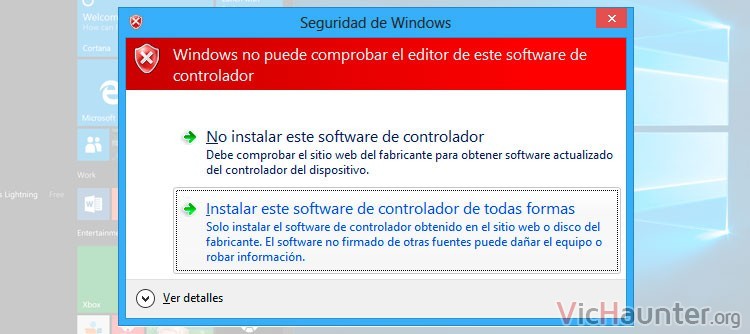 CÓMO INSTALAR CONTROLADORES NO FIRMADOS EN WINDOWS 10 Desde hace ya unas cuantas versiones de windows, Microsoft nos avisa de los problemas que pueden ocasionar los controladores no firmados. La firma implica que el desarrollador ha sido comprobado y certificado por la compañía, y en Windows 10 es aún peor. Quiero enseñarte en este artículo cómo instalar controladores sin certificación en Windows 10. Los controladores firmados, como comentaba, son simplemente controladores que han sido revisados por Microsoft, y que cumplen con los requisitos de la compañía como para ser fiables. Esto lo hacen para que así te encuentres menos problemas con el sistema operativo, ya que unos controladores defectuosos pueden incluso causar pérdida de datos. Como algunos somos un poco especiales, a veces necesitamos este factor de riesgo. Instalar un controlador firmado por ejemplo para instalar drivers de un mtk65xx chino. Cómo deshabilitar el uso obligatorio de controladores firmados en Windows 10 Los chicos de Redmond no nos lo han puesto fácil esta vez, y no disponemos de una forma permanente para conseguirlo. Con este método, podremos instalar los controladores que nos hagan falta, pero nada más reiniciar el equipo se volverá a poner en modo firma obligatoria. Eso sí, podemos hacerlo tantas veces como queramos, por lo que no será un problema volver a instalar otros controladores en el futuro. Los pasos son un poco tediosos pero es bastante fácil de realizar.
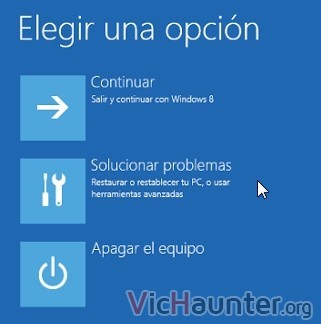
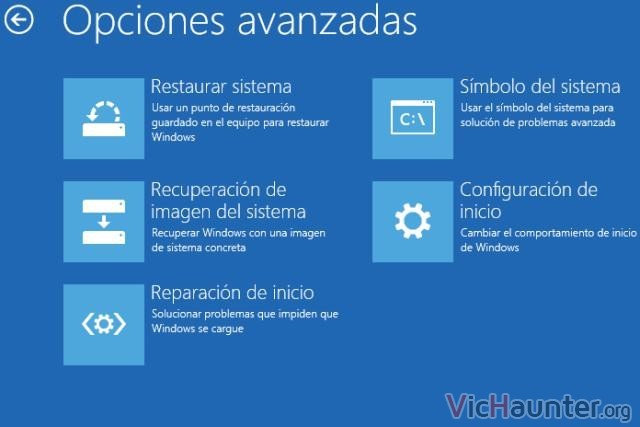
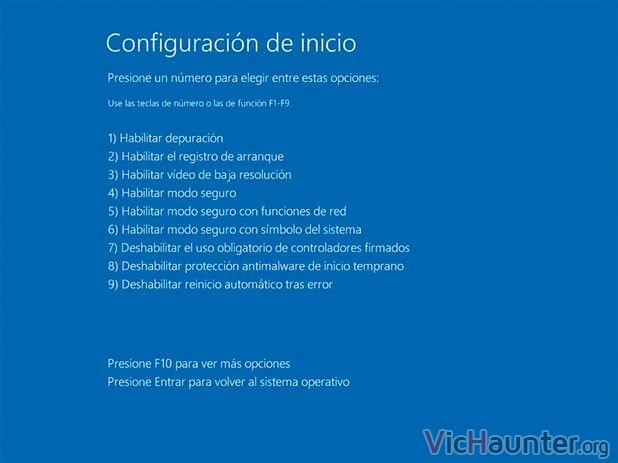 En este momento puedes utilizar el sistema con normalidad, pero te recomiendo que lo uses únicamente para instalar los controladores que sean necesarios. Una vez termines de hacerlo y compruebes que todo funciona correctamente, simplemente vuelve a reiniciar. Esto es por que una vez se reinicia el equipo arrancará de nuevo en el modo normal. Significa que otra vez necesitarás controladores firmados para instalar cualquier cosa, pero como he dicho antes, si sigues de nuevo todos los pasos volverás al modo sin firma. Como puedes comprobar es un dolor de cabeza. En Windows 7 simplemente nos aparecía la pregunta y aceptábamos instalar bajo nuestra cuenta y riesgo. En este otro no se quieren pillar los dedos y te lo ponen más difícil aunque dan la opción. Creditos VicHaunter.
|
 |
 
|
|
|
|
Fecha y Hora actual: 16th June 2026 - 09:13 PM |


